
サービス名から探す : Box over VPNに関するご利用ガイド
サービスに関するメニュー・サポート情報


 サービスに関するメニュー・サポート情報
よくあるご質問 BoxDrive/Sync
Box Driveでエラー通知が表示された場合は、まずエラーの種類を把握し、該当する解決方法を実行してください。
- 対象OS: Windows 10/11, macOS
- 必要権限: Boxアカウント、一部操作で管理者権限
- Box機能: Box Drive デスクトップアプリケーション
- 前提条件: Box Driveがインストール済みでログイン状態
エラーの詳細を確認するには、以下の手順で行います。
Windows11の場合:
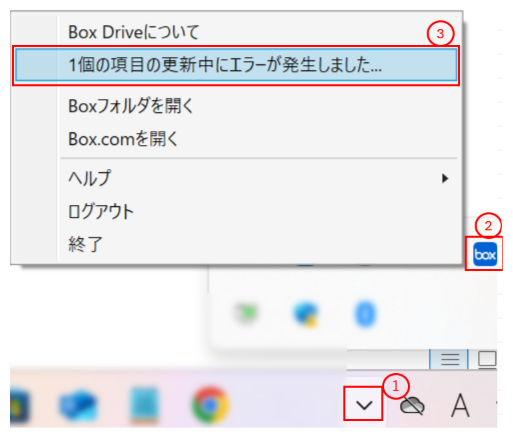
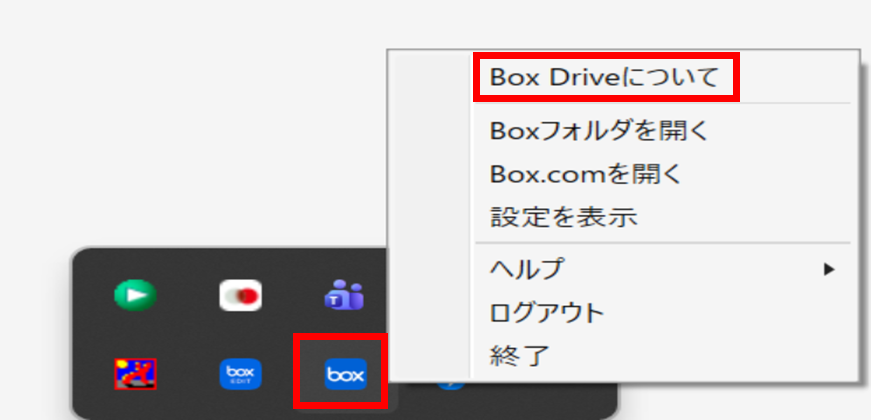
- 通知領域のアイコン1をクリック
- Box Driveアイコン2を右クリック
- 「○個の項目の更新中にエラーが発生しました」3を選択
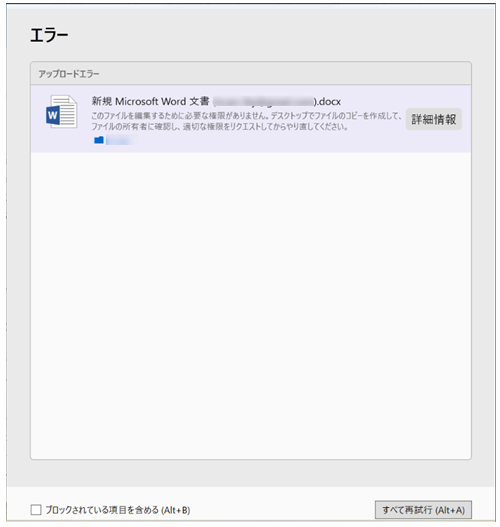
- エラー内容を確認
macOSの場合:
- メニューバーのBox Driveアイコンをクリック
- 「エラーを表示」または通知メッセージをクリック
- エラー詳細画面でエラーの種類と推奨される対処法を確認
確認したエラーの種類に応じて、以下の公式ドキュメントで詳しい対処法をご参照ください。
Box公式ドキュメント「問題がある項目の通知」には、各エラーの種類ごとに詳細な対処法が記載されています。アップロードエラー、同期エラー、権限エラー、ネットワークエラーなど、エラーメッセージに応じた具体的な解決手順を確認できますので、まずはこちらをご参照ください。多くの問題はこちらで解決できます。
公式ドキュメント: Box Drive 問題がある項目の通知
公式ドキュメントの手順で解決しない場合は、以下の基本的な対処をお試しください。
アップロードエラーの場合:
- ファイル名に使用できない文字(/:*?"<>|)が含まれていないか確認
- ファイルサイズが各プランの制限以内か確認
- ネットワーク接続を確認し、安定した環境で再試行
同期エラーの場合:
- Box Driveからログアウトし、再ログインを実行
- 該当ファイルの競合状態を確認し、最新版を選択
- Box Driveのバージョンを確認し、必要に応じて最新版にアップデート(タスクバーアイコン右クリック → 「Box Driveについて」)
- PCを再起動後、問題が継続するか確認
- 上記で解決しない場合は下記の関連情報をご参照ください
- エラーが解決しない場合の追加対処法
エラー無視 エラー通知を無視すると同期問題が蓄積される可能性があります。必ず内容を確認してください。
即座の再試行 ネットワークエラーの場合、短時間での再試行は効果的ではありません。1-2分待ってから再実行してください。
ファイル名の問題 日本語ファイル名は問題ありませんが、特殊文字や長すぎるファイル名(250文字以上)は避けてください。
Windowsではエラー詳細がより詳細に表示される傾向があります。macOSではシステム通知との連携でエラー確認が可能です。企業環境では、ファイアウォールやセキュリティソフトがエラーの原因となる場合があります。
基本的なエラー解決手順を実行してもエラーが継続する場合は、システム環境の確認から始めて段階的に問題を特定します。
- 対象OS: Windows 10/11, macOS
- 必要権限: Boxアカウント、再インストール時はPCの管理者権限
- Box機能: Box Drive デスクトップアプリケーション
- 前提条件: 基本的なエラー解決手順を実行済み
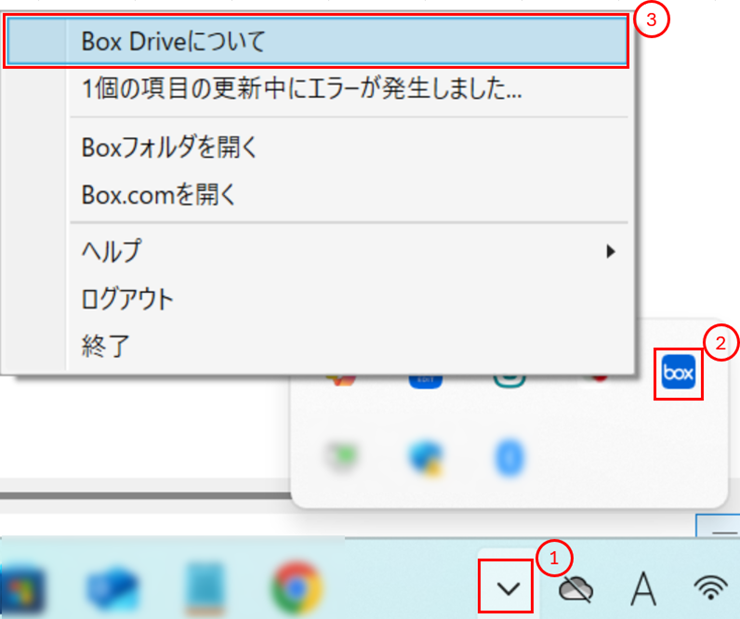
- 通知領域のアイコン1をクリック
- Box Driveアイコン2を右クリック
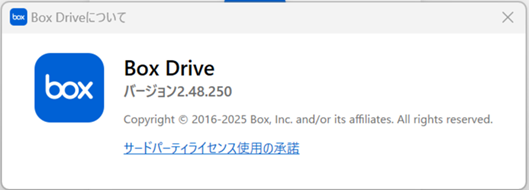
- 「Box Driveについて」3を選択
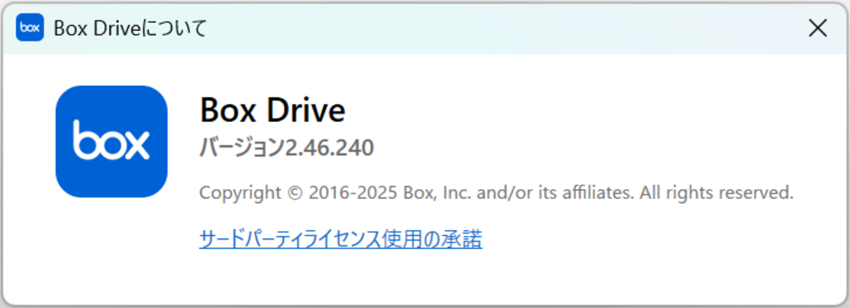
- バージョン番号を確認
- 最新版でない場合は、Box公式ダウンロードサイトから最新版をダウンロードしてインストール
補足: Box Driveの自動更新について
Box Driveは自動的に最新版へ更新されます。通常、手動でのバージョン確認は不要ですが、問題が発生している場合は以下の方法で最新版をダウンロードできます
- Box公式ダウンロードサイトから最新版のインストーラーをダウンロード
- インストーラーを実行
- 既に最新版の場合:「最新版がインストール済み」と表示
- 更新が必要な場合:自動的にアップデート実行
- Box Driveからログアウト(タスクバーアイコン右クリック → 「ログアウト」)
- PCを再起動し、Box Driveに再ログイン
- エラーが解消されたか確認
重要な注意事項: 未同期ファイル(アップロード未完了のファイル)は削除される可能性があります
事前準備:
- 未同期ファイルの退避
- 場所: C:\Users\[ユーザー名]\AppData\Local\Box\Box\unsyncedFiles
- このフォルダ内のファイルをデスクトップ等に退避
- エクスプローラーで隠しフォルダを表示できるように設定
再インストール手順
- Box Driveをアンインストール(Windowsの「プログラムと機能」から削除)
- Box Drive公式サイトから最新版をインストール
- ウイルス対策ソフトやファイル監査ツールがBox Driveをブロックしていないか確認
- 企業ファイアウォール設定でBox関連通信が許可されているか確認
- 必要に応じてセキュリティソフトの例外設定にBox Driveを追加
unsyncedFiles確認は必須: アンインストール前に必ず未同期ファイルを確認・退避してください
重要ファイルのバックアップ: 作業中の重要ファイルは事前にBox Web版やローカルにバックアップを取ってください
段階的な対処: 軽度な対処から順番に実行し、効果を確認してから次の手順に進んでください
- 企業環境: プロキシ設定やグループポリシーが影響する場合があります
- VPN環境: VPN接続時とオフ時で動作が異なる場合があります
- 他社製品との競合: ファイル同期系ソフトウェアとの競合が発生する場合があります
上記の手順で解決しない場合、以下の情報を以ってヘルプデスクへ問い合わせてください
環境情報
- OS: Windows 10/11 または macOS(バージョン)
- Box Driveバージョン番号(「Box Driveについて」から確認)
エラー情報
- エラーメッセージ全文(スクリーンショット推奨)
- エラー発生のタイミング
- エラーの発生頻度
実施済みの対処内容
- Q1、Q2で試した手順
- 再ログイン、再起動、再インストールの実施有無
影響範囲
- 特定のファイル/フォルダのみか、全体的な問題か
- いつから発生しているか
- 詳細トラブルシューティング: Box Drive を使用するときの一般的な制限事項
Box Driveにて、複数のユーザーが同時に同じファイルを開いている状況において、各ユーザーがファイルの保存を行った場合に発生します(競合状態)。
- 対象OS:
- macOS
- Windowsオペレーティングシステム
- 必要権限: 編集が可能な権限(所有者、共同所有者、編集者)
- Box Drive上で、(メールアドレス)付きファイルを開き、編集内容を確認します
- 元のファイル(メールアドレスが付いていないファイル)を開きます
- (メールアドレス)付きファイルの編集内容を、元のファイルに手動で反映します
ファイル全体を上書きする場合:
- 内容を全選択(Windows: Ctrl+A、macOS: Cmd+A)
- コピー(Windows: Ctrl+C、macOS: Cmd+C)
- 元のファイルに貼り付け(Windows: Ctrl+V、macOS: Cmd+V)
- 元のファイルを保存し、Box Driveに同期されることを確認します
- 内容が正しく反映されたら、(メールアドレス)付きファイルを削除します
今後、競合による(メールアドレス)付きファイルの複製を防ぐためには、以降に記載の【注意点・トラブルシューティング】の内容をご確認ください。
以下のいずれかの方法で競合を防ぐことが可能となります。
ファイルロックの手順
- Box Driveにて、ファイルを右クリック
- 「その他のオプションを確認」を選択
- 「ファイルをロック」をクリックし、ロックを実行
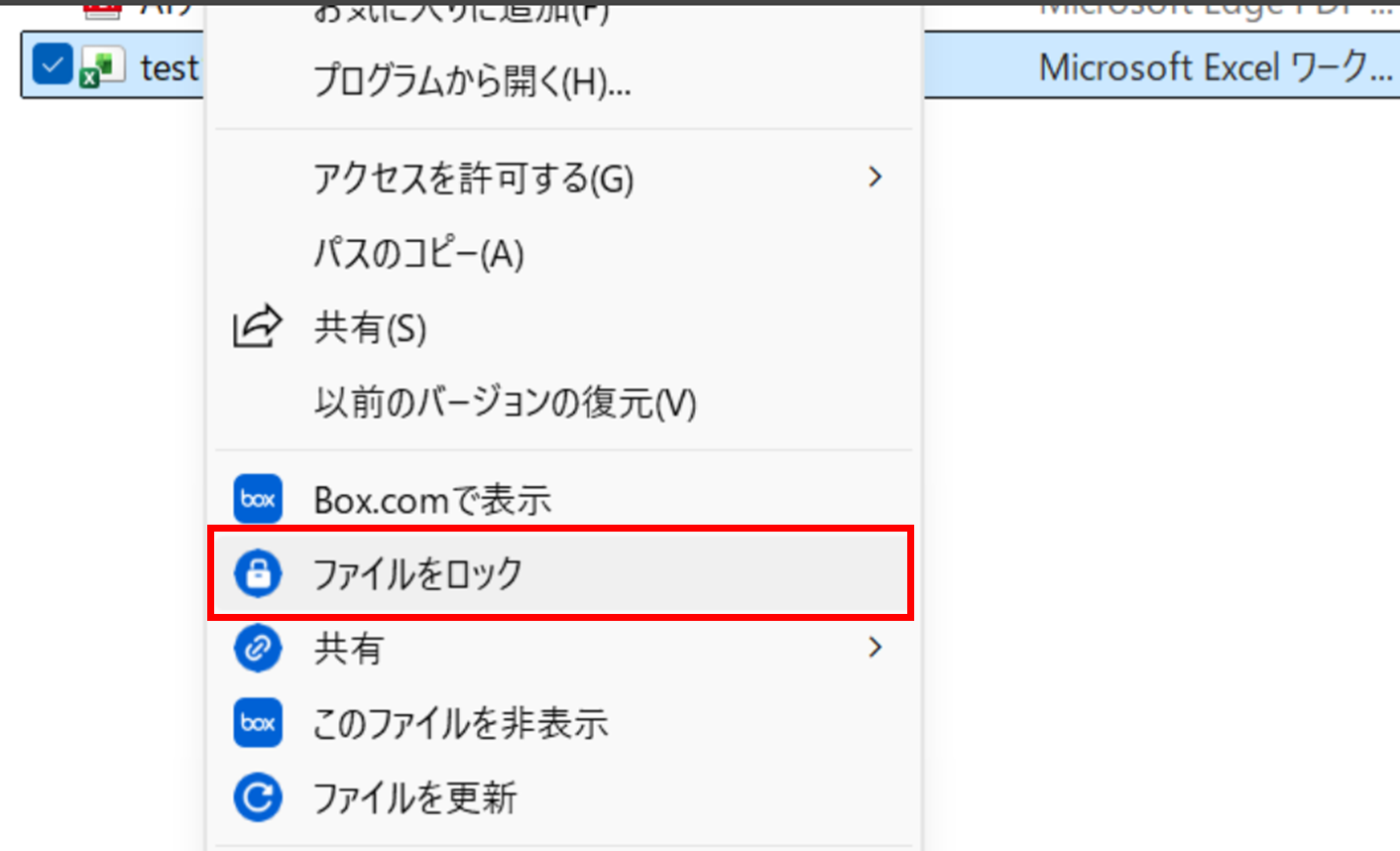
ファイルをロックすることで、ロックをしたユーザー以外はロックが解除されるまでファイルの編集が不可となり、競合が発生しません。
レジストリを操作することで、Box Driveからファイルを開くと自動でロック、ファイルを閉じると自動でロックを解除することが可能となります。
重要な注意事項:
- レジストリの操作には管理者権限が必要です
- 設定を誤るとシステムに影響が出る可能性があるため、組織のIT管理者に相談の上、実施してください
詳細: Box Driveでのロック・ロック解除の有効化(Windowsのみ)
Microsoft Office共同編集機能について
ファイルを変更するユーザーが、Box for Microsoft Office共同編集機能が有効となっている場合、ファイルを同時編集することが可能となり、競合が発生しません。
デスクトップアプリでOfficeファイルを共同編集可能とする機能です。
- 公式ドキュメント: ファイルバージョンの競合
Box Driveは端末とサーバー間の同期に複数のプロセスを経るため、Box Webと比較し同期に時間を要します。数十分経っても同期されない場合は、以下の原因と対処方法をご確認ください。
- 対象OS: Windows 10/11、macOS
- 必要権限: 編集者権限以上
- Box機能: Box Drive
以下の3ステップで問題を切り分けてください。
1. セキュリティ製品の影響
- BitDefender、Carbon Black等のセキュリティソフトが原因の可能性があります
- 対処: 該当ソフトでBox関連フォルダを除外設定(詳細は公式サポート記事参照)
除外設定するフォルダ:
- Program Files/Box/Box
- UserFS/ユーザー名/AppData/Local/Box/BoxEdit
- UserFS/ユーザー名を除外
除外設定で問題が止まった場合は、以下の方法もお試しください。
参考: Boxの操作中ではないのに、「フォルダを開けません」というBoxからのエラーメッセージが大量に表示される - Box Support
2. Box推奨値の超過
- 以下の推奨値を超えていないか確認:
Box推奨値:
- フォルダ毎のコラボレーション数: 1000
- ユーザー毎のコラボレーション数: 5000
- 1ファイルの容量アップロード: 15,000(Box Drive推奨値)
対処: 推奨値内に調整
3. Box Driveバージョンの確認
- タスクトレイで「Box Driveについて」から確認
- 対処: 最新バージョンへアップデート
以下の方法を順番にお試しください。
1. 強制更新を実行
フォルダ(ファイル)を右クリック → その他のオプション → 「フォルダ(ファイル)を更新」をクリック
参考: Box Drive v2.25 リリースノート - Box Support
2. Box Driveに再ログイン
キャッシュ(一時保存データ)がクリアされます。
参考: Box Driveの基礎 - Box Support
3. Box Driveを再インストール
以下の完全削除手順でアンインストール後、最新版を再インストール
重要な注意事項: 再インストール前に、未同期ファイルの退避をご確認ください(詳細は【注意点】セクション参照)
完全削除の手順:
参考: Box Driveのアンインストール - Box Support
(通常のアンインストールではなく、完全削除の手順を実施してください)
上記で解消しない場合、以下も確認してください:
1. 同期対象外ファイルではないか
参考: https://support.box.com/hc/ja/articles/360044195433
2. ネットワーク接続に問題がないか
通信環境を確認し、必要に応じてIT部門へ相談してください。
3. システム要件を満たしているか
参考: https://support.box.com/hc/ja/articles/360043697474
4. Box側でシステム障害が発生していないか
5. 大量の一括操作を行っていないか
Box Driveは大量データの一括操作に適していません。別の方法(Box Web等)をご検討ください。
参考: Box Driveを使用するときの一般的な制限事項 - Box Support
Q: 同期が遅いのは不具合ですか?
A: 大半は環境要因で正常動作です。データ量や環境により速度は変動します。少量データでも数十分反映されない場合は、上記【解決手順】をご確認ください。
【解決手順】を全てお試しいただいても解消しない場合、ヘルプデスク(box-help@ml.ntt.com)へ以下をご連絡ください:
- 事象発生日時
- 影響ユーザーのログインアドレス
- 影響ファイル/フォルダのID(URL)
- Box Driveログ(※1)
- ログ送信日時
- Box Driveバージョン
- スクリーンショット(※2)
- 影響を受けたユーザー数:[1人 | 複数]
- 問題の概要
※1 ログ送信方法: https://support.box.com/hc/ja/articles/360044193913
※2 WebとBox Drive上で表示に差異があることを示すものなど
- 常に最新バージョンを使用
- 大量アップロードは非推奨(他の方法を推奨)
- ログアウト/アンインストール前に未同期ファイルを退避
- 場所: C:\Users\<username>\AppData\Local\Box\Box\unsyncedFiles
 アンケートにご協力をお願いします
「疑問・問題は解決しましたか?」